Call Recording Announcement Kaise Band Karein? (Google Dialer Fix 2026 - Realme, Vivo, Xiaomi, OnePlus)

Aayush Kumar
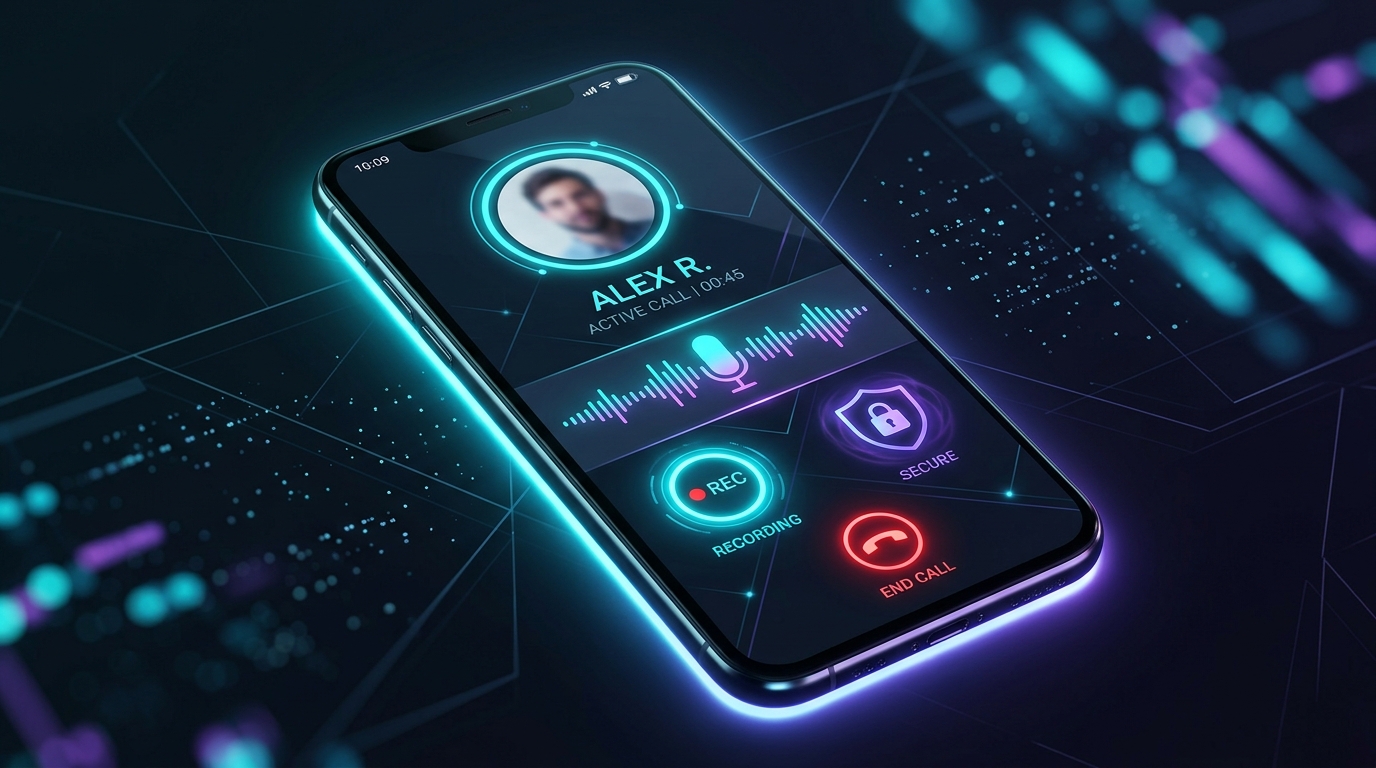
Aaj ke samay lagbhag sabhi naye Android smartphones (chahe woh Realme, Redmi, Xiaomi, OnePlus, Vivo, Oppo, Motorola ya Nothing Phone ho) mein default calling app ke roop mein Google Dialer (Phone by Google) pre-installed aata hai.
Jab bhi aap kisi important call ya discussion ke dauran call record karne ke liye Record button par tap karte hain, toh Google Dialer dono taraf loud robotic voice mein announce karta hai:
🔊 “This call is now being recorded” ya Hindi mein “Yeh call ab record ki ja rahi hai”
Is announcement ki wajah se saamne wale person ko turant pata chal jata hai ki unki baat record ho rahi hai, jisse kai baar personal ya professional talks uncomfortable ho jati hain.
Agar aap is irritating announcement ko band karna chahte hain, toh is article mein hum aapke phone brand ke hisaab se 4 practical methods to try (Bina Root Kiye) share kar rahe hain.
🎯 Phone Brand Ke Hisaab Se Method Overview
Aapka phone kis brand ka hai, uske hisaab se niche diye gaye method ko follow karein:
| Phone Brand | Recommended Method | Difficulty Level | Announcement Impact (Observed Behavior) |
|---|---|---|---|
| Realme, Oppo, OnePlus | ODialer (Official ColorOS App) | Aasan | 🔇 Native dialer switch se warning bypass ho sakti hai |
| Vivo & iQOO | USSD Code (*#*#556688#*#*) | 1 Minute Setup | 🔇 Vivo alternate dialer me warning disable ho sakti hai |
| Xiaomi, Redmi, Poco | TTSLexx Engine Trick / Mi Dial | Aasan | ⚠️ Audio delay se mute hone ke chances high hain |
| Motorola, Nothing, Pixel | TTSLexx TTS Audio Bypass | Medium | ⚠️ Supported Android versions par warning mute ho sakti hai |
| Samsung Galaxy | Native Samsung Dialer Settings | Built-in | 🔇 One UI built-in recorder bina warning chalta hai |
🔹 Method 1: Realme, Oppo aur OnePlus Phones Ke Liye (ODialer Trick)
Agar aapke paas Realme (Realme UI 3.0/4.0/5.0), Oppo (ColorOS), ya OnePlus (OxygenOS 12/13/14/15) ka smartphone hai, toh aapko kisi third-party risky app ki zaroorat nahi hai. ColorOS developers ne Google Play Store par official ODialer release kiya hua hai.
Step-by-Step Guide:
- Google Play Store kholein aur search karein ODialer (By ColorOS).
- App ko install karein aur open karein.
- Screen par “Set as default phone app” ka prompt aayega -> ODialer ko select karein aur Set as default par click karein.
- ODialer ke top-right corner mein Three Dots (⋮) -> Settings par jayein.
- Call Recording option par tap karein aur “Record all calls” ko toggle ON kar dein.
- Ab purane Google Dialer icon ko home screen se hide/remove kar dein aur ODialer ko use karein.
Result: Ab jab bhi aap call connect karenge, background mein bina kisi robotic voice announcement ke crystal clear audio record ho jayegi!
🔹 Method 2: Vivo aur iQOO Phones Ke Liye (USSD Dialer Code Method)
Vivo aur iQOO ke smartphones (Funtouch OS) mein company ka purana native dialer system ke andar hi hidden rehta hai. Aap ek simple USSD dialer code se Google Dialer ko disable karke Vivo ka original dialer activate kar sakte hain.
Step-by-Step Guide:
- Apne phone ka default Phone (Dialer) open karein.
- Dial pad par yeh exact code type karein:
*#*#556688#*#* - Code enter karte hi aapke samne “Enable Alternate Phone and Contacts” ki settings screen khul jayegi.
- Upar diye gaye toggle switch ko ON karein.
- Ek confirmation popup aayega -> OK aur Set Now par tap karein.
- Screen par do Phone apps dikhengi -> Green color wale Vivo Phone app ko default select karein.
- Phone settings -> Apps -> Default Apps mein jaakar confirm karein ki Vivo Phone hi default dialer hai.
Result: Supported Vivo models par is native dialer mein auto-call recording bina warning announcement ke operate karti hai aur recordings aapke File Manager ke Recordings/Call folder mein save hoti hain.
🔹 Method 3: Universal TTSLexx Trick (Redmi, Poco, Moto, Nothing Phone)
Agar aapke paas Motorola, Redmi, Poco, Nothing Phone ya aisa device hai jisme native dialer replace nahi ho sakta, toh yeh TTSLexx Text-to-Speech bypass method kai Android versions par kaam karta hai.
Yeh Trick Kaise Kaam Karti Hai?
Google Dialer call connect hone par announcement bolne ke liye Google ke Speech Services Engine ka use karta hai. Jab hum engine ko TTSLexx par divert karte hain, toh Text-to-Speech synthesis mein slight delay generate hota hai jisse call establish hone par warning audio trigger mute ya skip hone ki sambhavna rehti hai (device aur Android version ke anusaar).
Step-by-Step Guide:
- TTSLexx App Download Karein:
- Google Play Store se TTSLexx app install karein (Yeh ek lightweight app hai).
- Text-to-Speech Engine Change Karein:
- Phone ki Settings kholein -> Search bar mein type karein “Text-to-speech output” (ya Preferred engine).
- Preferred Engine par tap karein aur Speech Services by Google ki jagah TTSLexx select karein -> OK press karein.
- Google Dialer Ka Cache Aur Data Clear Karein:
- Home screen par Phone (Google Dialer) app icon par long press karein -> App Info (ℹ️) par tap karein.
- Storage & Cache par jayein.
- Clear Storage (Clear Data) aur Clear Cache dono par tap karein. (Note: Isse aapke contacts ya call logs delete nahi honge).
- Phone Ko Restart Karein:
- Apne phone ko ek baar Restart (Reboot) kar lein.
Verification: Kisi bhi number (jaise 198 customer care) par call lagayein aur Record button dabayein. Supported Android builds par announcement audio mute ho jati hai. Agar latest Google Phone security patch par yeh kaam na kare, toh method 1 (ODialer) ya native brand dialer use karein.
🔹 Method 4: Samsung Galaxy Smartphones
Samsung Galaxy phones (One UI) poore India mein sabse user-friendly call recording experience provide karte hain kyunki inme Google Dialer ki jagah pehle se hi Samsung ka proprietary Phone app hota hai.
Samsung Me Auto Call Recording Kaise On Karein:
- Samsung Phone app kholein.
- Top right corner mein Three Dots (⋮) -> Settings par tap karein.
- Record calls option par click karein.
- Auto record calls ko ON karein.
- Yahan aap All calls, Calls with unsaved numbers, ya Calls with specific numbers chun sakte hain.
Samsung phones mein kisi bhi tarah ki announcement nahi hoti aur na hi kisi extra app ki zaroorat padti hai.
🔒 Call Recording Ke Legal, Privacy & Admissibility Rules (India)
Call record karte waqt kanooni aur privacy niyam samajhna behad zaroori hai:
- Evidence Admissibility: Indian courts mein electronic records (call recordings) ki admissibility Indian Evidence Act (aur naye Bharatiya Sakshya Adhiniyam) ke Section 65B Certificate aur case ke facts par nirbhar karti hai. Yeh automatic proof nahi hoti; forensic authenticity verify ki ja sakti hai.
- Privacy Aur Consent: Kisi vyakti ki private baat-cheet ko bina unki permission ke record karke public platform ya social media par leak karna Information Technology Act aur right to privacy ka violation ho sakta hai.
- Disclaimer: Yeh guide keval technical information aur knowledge ke liye hai. Kisi bhi legal dispute ya court proceeding ke liye certified kanooni salahkar (lawyer) se consult karein.
- Third-Party Unverified Apps Se Bachein: Play Store par unknown third-party “Call Recorder” apps install na karein jo unnecessary permissions (mic, storage, contacts) maangti hain. Sirf official OEM tools hi prefer karein.
🏁 Final Words
Google Dialer ka announcement ek privacy feature hai, lekin Indian users ke daily workflow mein yeh kai baar inconvenient sabit hota hai. Upar bataye gaye practical steps bina kisi phone rooting ke kaam karte hain aur aapke specific device aur Android OS build par depend karte hain.
Aapke phone mein kaunsa method successfully kaam kar gaya? Hamein niche comments mein apna phone model zaroor batayein!
🔗 Zaroori Related Articles:
- 📌 Related Guide: Device security verify karne ke liye Phone Hack Hai Ya Nahi Kaise Pata Kare padhein.
- 📌 Related Guide: Messaging privacy ke liye WhatsApp Delete for Everyone Recovery dekhein.
Ye article kaisa laga? Share karein:
Apne doston ki madad karein useful tech jankari share karke!
TechVerse VIP Community
Har roz nayi tech tips, hidden AI tools aur discount deals ke liye judein!
Aayush Kumar
Aayush Kumar TechVerse ke Founder aur Lead Technical Editor hain. 5+ saalon se technology, software development, AI tools aur consumer gadgets par in-depth research aur testing karte hain. Unka maqsad hai complex tech ko authentic, reliable aur simple Hinglish mein sabhi tak pahunchana.
Lekhak ka poora profile aur sabhi articles dekhein →Related Posts 🔍
Jio True 5G Unlimited Data Nahi Chal Raha? 5G Speed aur Network Problem Solution (2026)
Sep 16, 2026
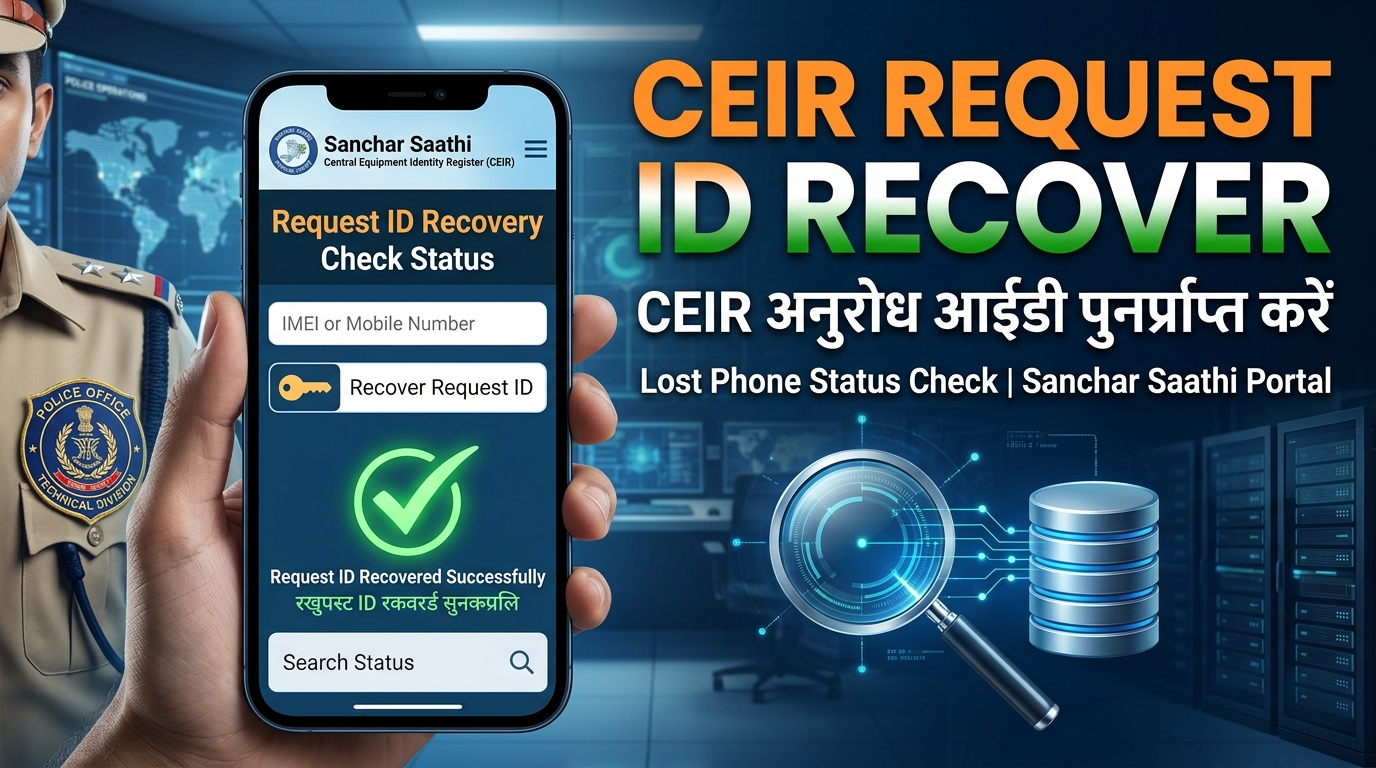
CEIR Portal Request ID Bhool Gaye? Status Check Aur ID Recover Kaise Karein (2026)
Sep 13, 2026

Tech Freelancing Kaise Shuru Karein? 2026 Beginners Complete Guide (Upwork, Fiverr)
Aug 15, 2026
Google NotebookLM Kya Hai? Students Ke Liye AI Study Partner (Audio Podcast & Notes Summary)
Sep 11, 2026
ChatGPT Search vs Google Search: Kya ChatGPT Google ko Khatam Kar Dega? (2026 Comparison)
Best 4K Smart TV Under ₹30,000 in India (2026): Top 43 & 55 Inch Google TVs
Tech Updates Seedha Inbox Mein!
Har hafta latest AI news, coding tips, aur gadget reviews. Get weekly tech updates straight to your inbox.
✅ No spam, sirf quality content. Kabhi bhi unsubscribe kar sakte ho.