WhatsApp Passkeys Kya Hai? SMS OTP Ke Bina Account Secure Kaise Karein (2026 Guide)

Aayush Kumar
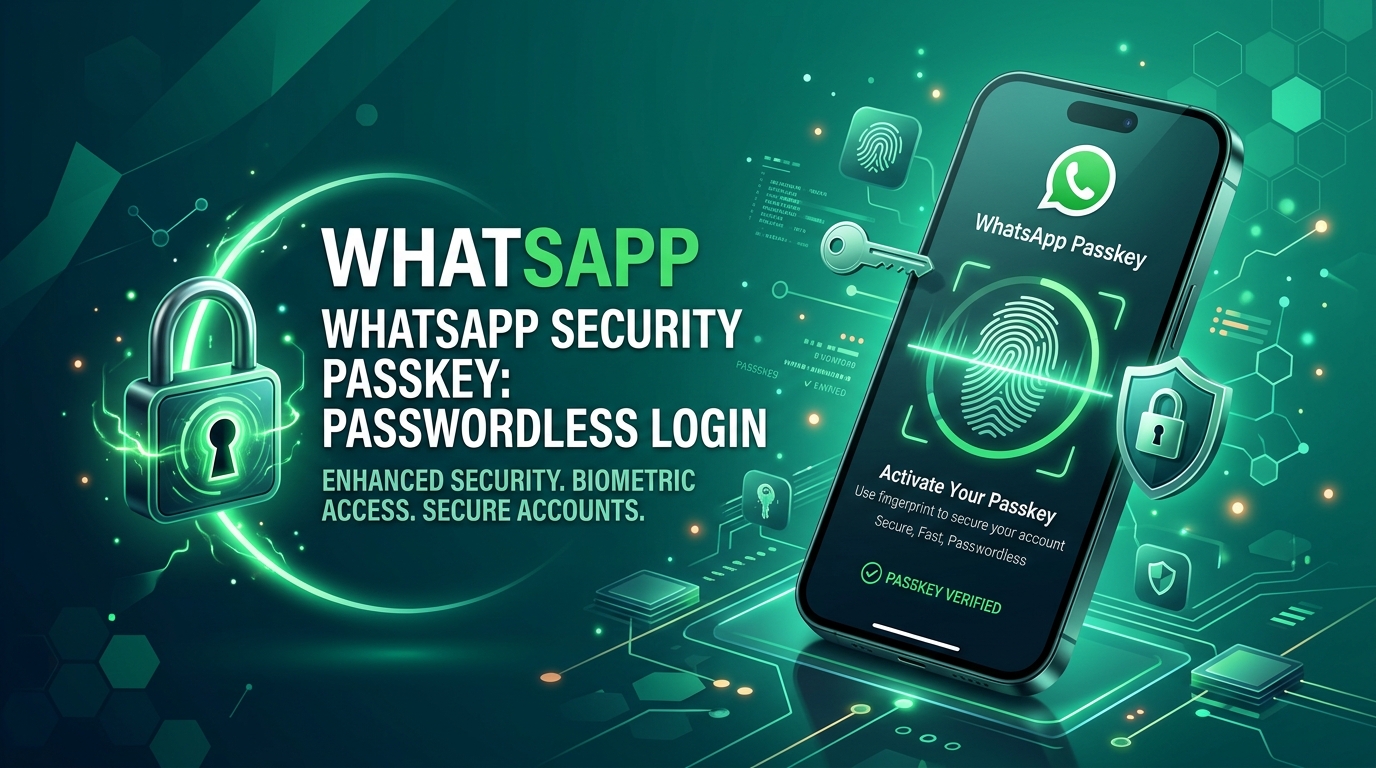
Aaj ke digital daur mein WhatsApp hamare daily communication, banking alerts, family chats aur professional work ka main center ban chuka hai. Lekin pichle kuch samay mein SIM Swap Fraud aur OTP Scamming ke zariye WhatsApp accounts hack hone ki ghatnayein tezi se badhi hain.
Hackers aapke telecom carrier se fake SIM nikalwa kar ya phishing app se aapka SMS OTP intercept karke aapka WhatsApp account doosre device par register kar lete the.
Is issue ko permanently solve karne ke liye WhatsApp ne Passkeys (FIDO2 Authentication Standard) feature launch kiya hai. Is article mein hum samjhenge ki WhatsApp Passkey kya hai, yeh SMS OTP se kaise behtar hai, aur ise apne phone par kaise setup karein.
🔑 Passkey vs Traditional SMS OTP Comparison
| Feature | Traditional SMS OTP | Modern WhatsApp Passkey |
|---|---|---|
| Authentication Medium | 6-Digit SMS Code | Biometric (Fingerprint / Face ID / Screen Lock PIN) |
| SIM Swap Security | ❌ Vulnerable (SIM port hone par code hacker ko milega) | ✅ Highly Secure (Physical device & Biometric required) |
| Phishing Protection | ❌ Low (Fake websites user se OTP mang sakti hain) | ✅ 100% Resistant (Cryptographic public-private key pairing) |
| Login Speed | Slow (SMS aane ka wait karna padta hai) | Instant (1-Second Fingerprint Scan) |
| Cloud Sync | Not Applicable | Encrypted via Google Password Manager / iCloud Keychain |
🛡️ WhatsApp Passkey Kaise Kaam Karta Hai?
Passkeys WebAuthn aur FIDO Alliance ke open standards par kaam karte hain. Jab aap WhatsApp par Passkey create karte hain:
- Aapka device ek Public Key WhatsApp server ko bhejta hai.
- Ek secret Private Key aapke phone ke secure enclave (Google Password Manager ya Apple Keychain) mein local store hoti hai.
- Jab aap naye phone par WhatsApp login karenge, toh WhatsApp OTP bejne ki bajaye aapke phone se biometric authentication maangega. Biometric scan hote hai private key match hogi aur account Instant login ho jayega.
📲 WhatsApp Par Passkey Setup Kaise Karein (Step-by-Step Guide)
Prerequisites:
- Apne Android (Google Play Store) ya iPhone (App Store) se WhatsApp ko latest version par update karein.
- Phone Settings mein Screen Lock (Fingerprint, Face Unlock ya PIN) ON hona chahiye.
Step-by-Step Process:
- Apne phone mein WhatsApp open karein.
- Top-right corner mein 3 Dots (⋮) par tap karein -> Settings par jayein (iPhone users niche Settings tab par tap karein).
- Account option par click karein.
- List mein aapko Passkeys ka option dikhega -> Us par tap karein.
- “Create a Passkey” green button par click karein.
- Bottom par Google Password Manager / Apple Keychain ka prompt aayega -> Continue press karein.
- Apna Fingerprint Scan karein ya Face ID verify karein.
Result: Screen par “Passkey Created Successfully” ka message aayega! Ab jab bhi aap WhatsApp ko reinstall karenge ya naye phone par setup karenge, aapko SMS OTP ki zaroorat nahi padegi.
🔒 Additional Safety: Two-Step Verification PIN Enable Karein
Passkey ke sath-sath WhatsApp par Two-Step Verification (2FA PIN) enable rakhna bhi behad zaroori hai.
2FA PIN Setup:
- WhatsApp Settings -> Account -> Two-step verification.
- Turn On par tap karke ek 6-Digit Custom PIN set karein.
- Apni Recovery Email ID enter karein (Agar aap PIN bhool jayein toh reset karne ke liye).
💡 Emergency Action: Agar Account Hack Ho Jaye Toh Kya Karein?
- Instantly apne WhatsApp ko reinstall karein aur apna phone number enter karke SMS/Call verification request karein.
- Jaise hi aap login karenge, hacker ka session doosre phone se automatically logout ho jayega.
- National Cybercrime Helpline Number 1930 ya cybercrime.gov.in portal par instant complaint register karein.
🔗 Zaroori Related Articles:
- 📌 SIM Safety Guide: SIM porting aur identity theft se bachne ke liye hamara SIM Swap Fraud Se Kaise Bachein padhein.
- 📌 WhatsApp Tips: Deleted messages recover karne ke liye WhatsApp Delete for Everyone Recovery Guide check karein.
Ye article kaisa laga? Share karein:
Apne doston ki madad karein useful tech jankari share karke!
TechVerse VIP Community
Har roz nayi tech tips, hidden AI tools aur discount deals ke liye judein!
Aayush Kumar
Aayush Kumar TechVerse ke Founder aur Lead Technical Editor hain. Woh technology, software development, AI tools aur consumer gadgets par research-based content publish karte hain.
Lekhak ka poora profile aur sabhi articles dekhein →Related Posts 🔍

WhatsApp Delete for Everyone Message Kaise Padhein? (Bina Kisi App Ke Official Android Trick)
Sep 16, 2026
Call Recording Announcement Kaise Band Karein? (Google Dialer Fix 2026 - Realme, Vivo, Xiaomi, OnePlus)
Sep 16, 2026
CEIR Portal Request ID Bhool Gaye? Status Check Aur ID Recover Kaise Karein (2026)
Sep 13, 2026

Tech Freelancing Kaise Shuru Karein? 2026 Beginners Complete Guide (Upwork, Fiverr)
Aug 15, 2026
Best 4K Smart TV Under ₹30,000 in India (2026): Top 43 & 55 Inch Google TVs
TypeScript Roadmap 2026: Web Developers Ke Liye Complete Guide & Setup (Hinglish)
Tech Updates Seedha Inbox Mein!
Har hafta latest AI news, coding tips, aur gadget reviews. Get weekly tech updates straight to your inbox.
✅ No spam, sirf quality content. Kabhi bhi unsubscribe kar sakte ho.